参考"秋芝2046"公开资料整理
你会学会什么
学完以后,你至少能做这些事:

你想做什么 | Codex 能帮你怎么做 | 你要检查什么 |
|---|---|---|
整理本地文件 | 读取文件夹、重命名、分类、生成说明 | 文件有没有乱改,命名是否看得懂 |
安装工具 | 用命令行安装 Node.js、Git、CLI、编辑器 | 安装是否成功,版本能不能查到 |
做一个小项目 | 先规划,再生成网页、PPT、文档或表格 | 输出文件能不能打开,内容有没有错 |
记住你的规则 | 写全局或项目级 | 规则有没有太宽、太空、太危险 |
连接外部工具 | 用插件、Skills、MCP 扩展能力 | 是否需要登录,权限是不是太大 |
设置定时任务 | 让 Codex 到点检查或生成内容 | 是否会误发、误删、误改 |
注意
账号、付款、删除、发布、客户隐私这些事,不要让 Codex 自己决定。你可以让它准备草稿、检查步骤,但最后一步必须自己看。
有问题也可以加老师微信咨询

一、准备工作
安装下载
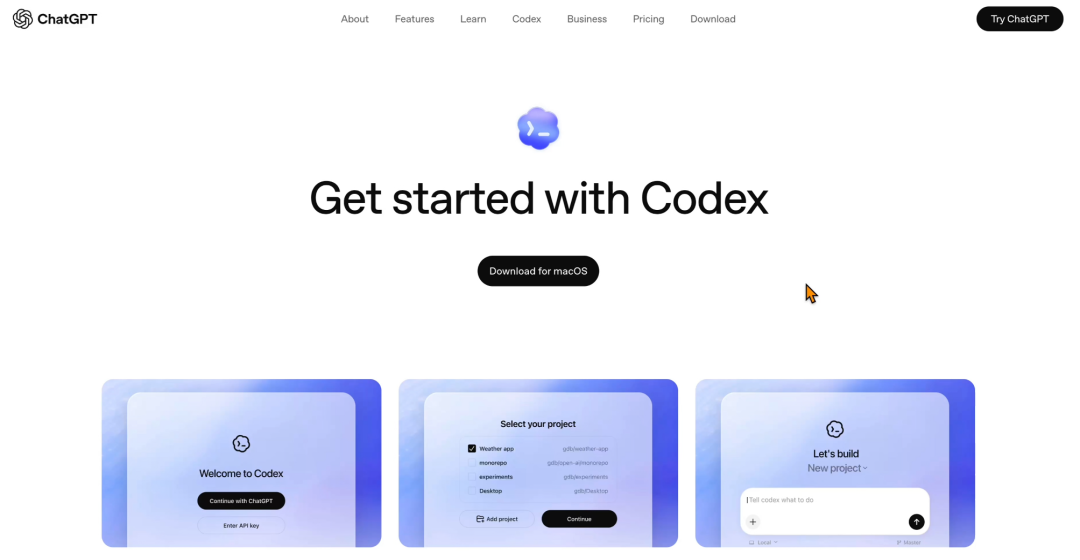
你先准备一个 ChatGPT 账号。免费账号也可以试,只是额度少一点。打开 Codex 下载页,按提示安装。
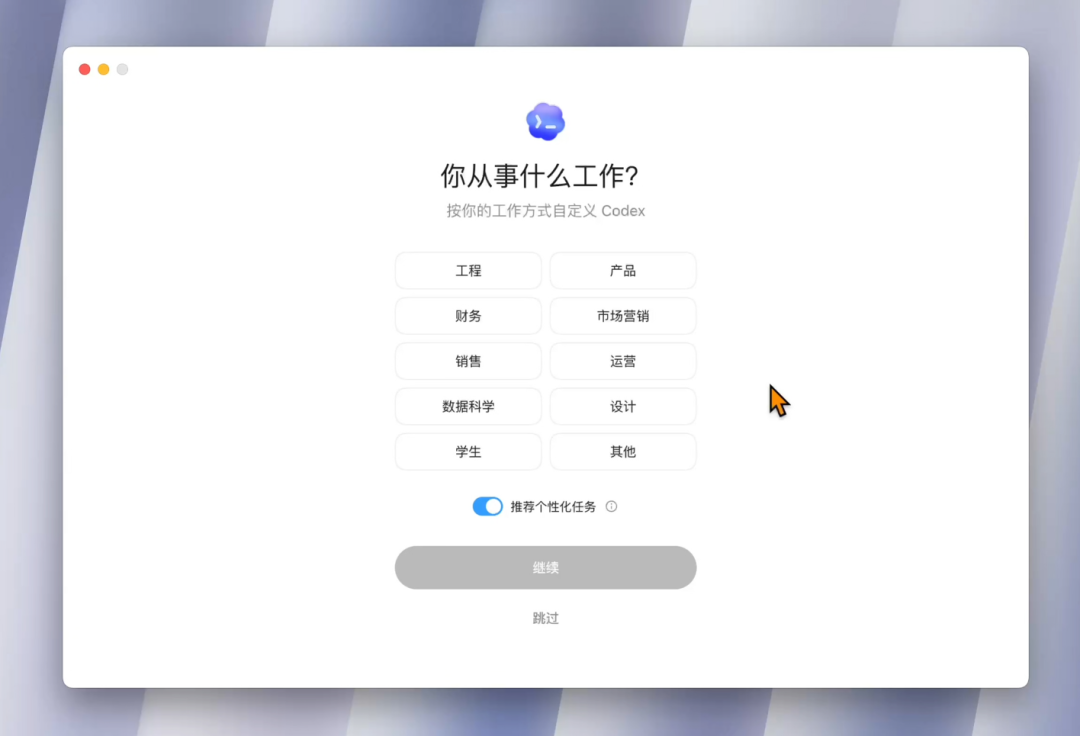
第一次进入时,系统会问你大概想用 Codex 做什么。这里不用纠结,随便选一个接近的用途就行,以后还能改。
如果你看到登录方式,优先用 ChatGPT 账号 登录。API key 也能用,但它适合已经知道自己在用什么模型和费用的人。
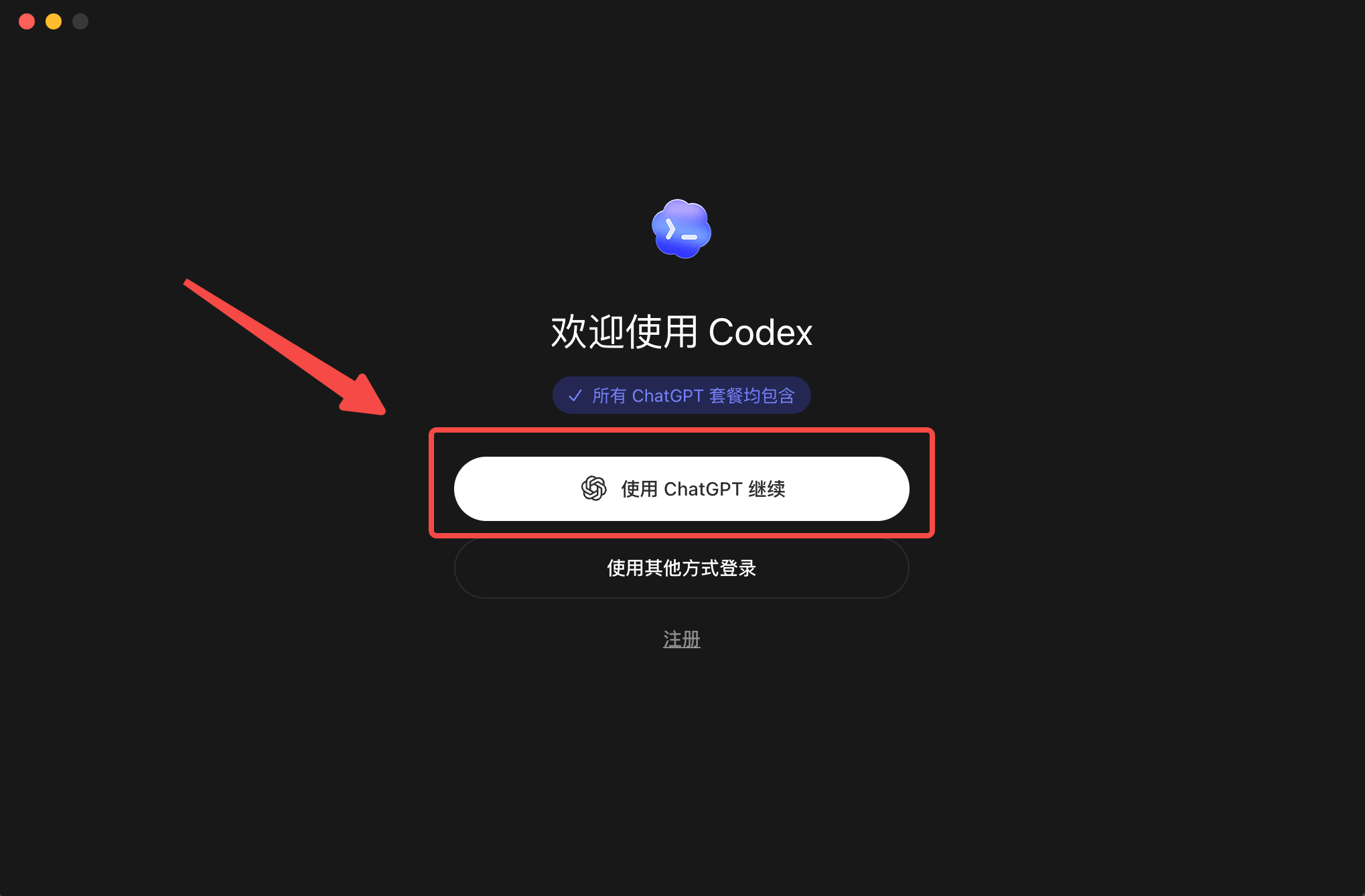
如果你确实要用 API key 登录,先点“使用其他方式登录”,再输入自己的 OpenAI API 密钥。
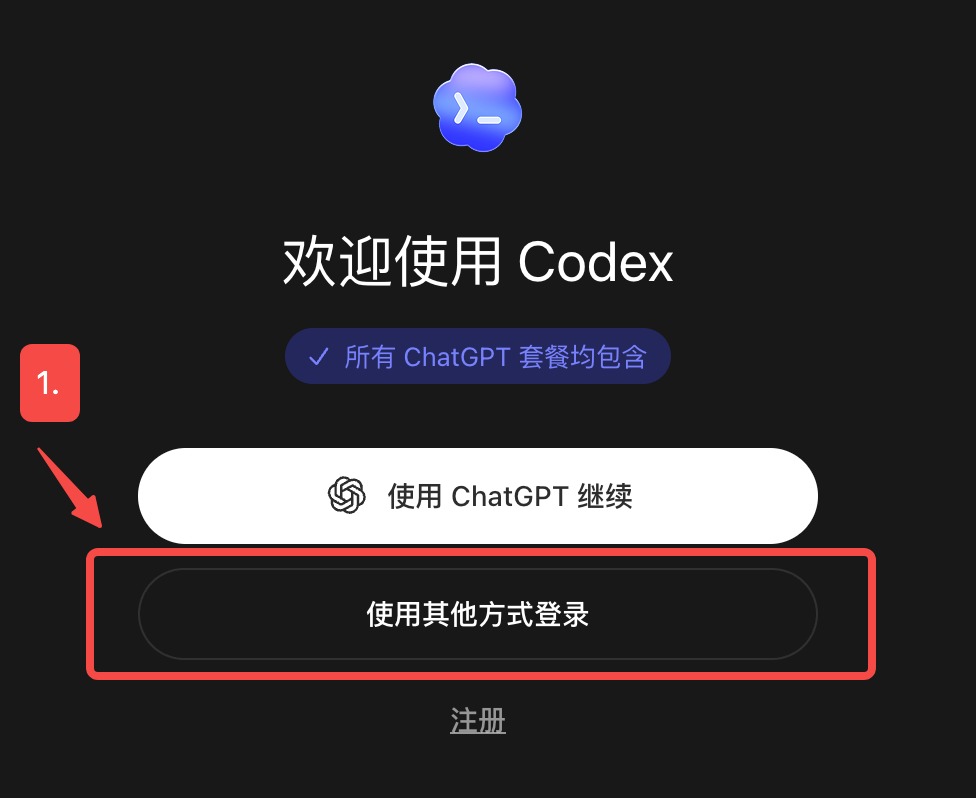
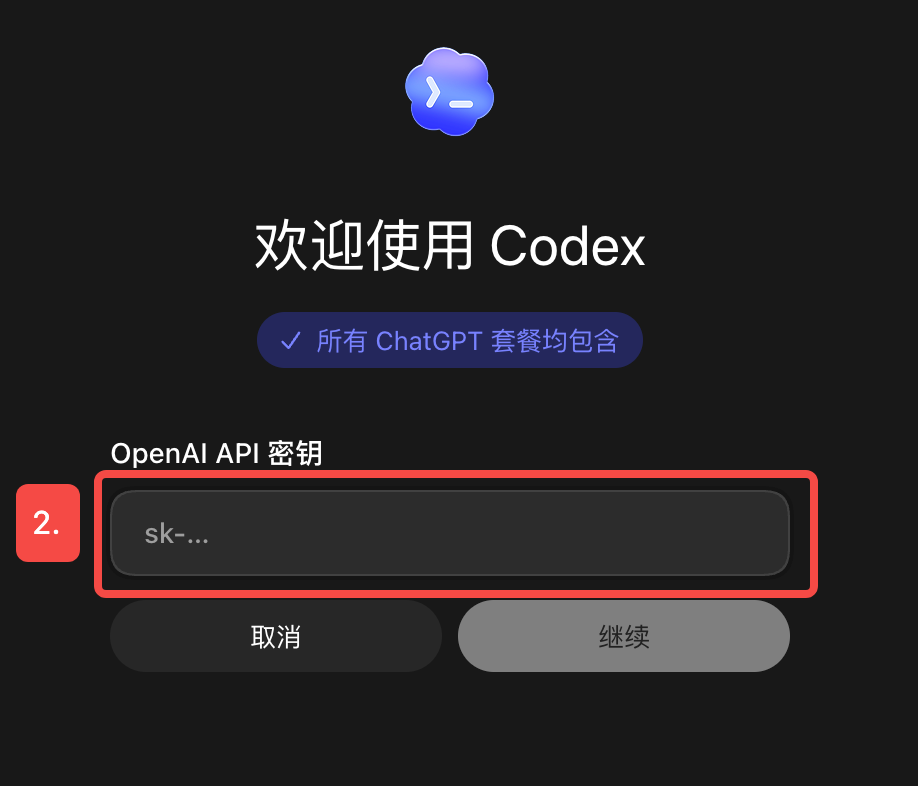
你可以这样理解:
登录方式 | 适合谁 | 新手建议 |
|---|---|---|
ChatGPT 账号 | 想直接打开就用的人 | 先用这个 |
API key | 已经会管理 OpenAI API 费用的人 | 以后再学,入口是 OpenAI Platform 和 API keys |
注意
API key 等于一把能花你额度的钥匙。新手不要把它发给别人,也不要把它写进公开文档、截图或群聊。
界面介绍
进来后先别紧张。Codex 的界面可以拆成三块看:
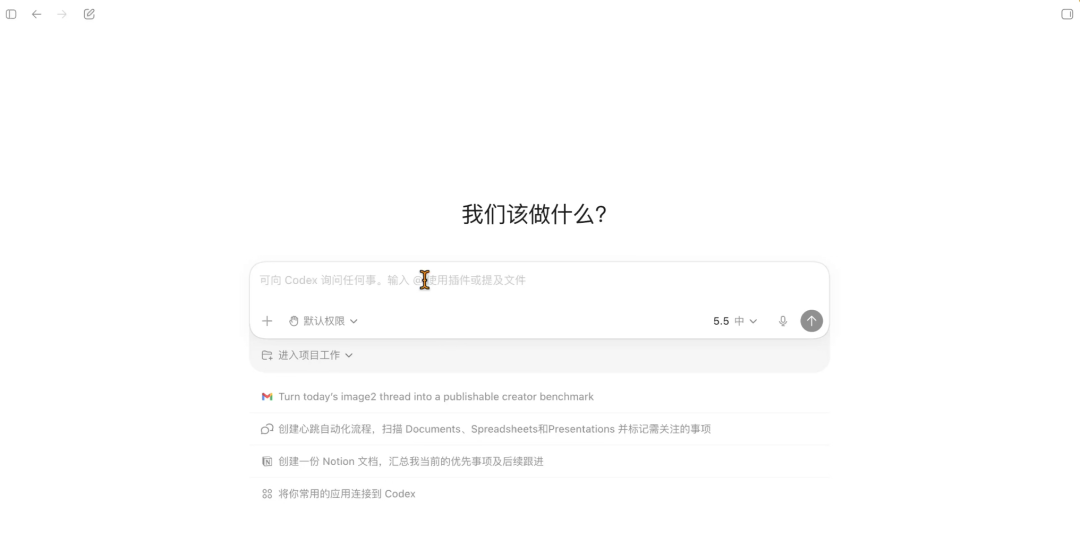
位置 | 你把它当成什么 | 常用来干什么 |
|---|---|---|
左边 | 任务列表 | 找之前的对话、切项目、看任务状态 |
中间 | 聊天框 | 写需求、贴错误、继续追问 |
右边 | 结果区 | 看文件、预览页面、查看运行结果 |
刚开始不要把每个按钮都研究明白。先找到输入框,把你想做的事说清楚。Codex 会自己读文件、运行命令、改文件,但它每一步做了什么,你都要学会看结果。
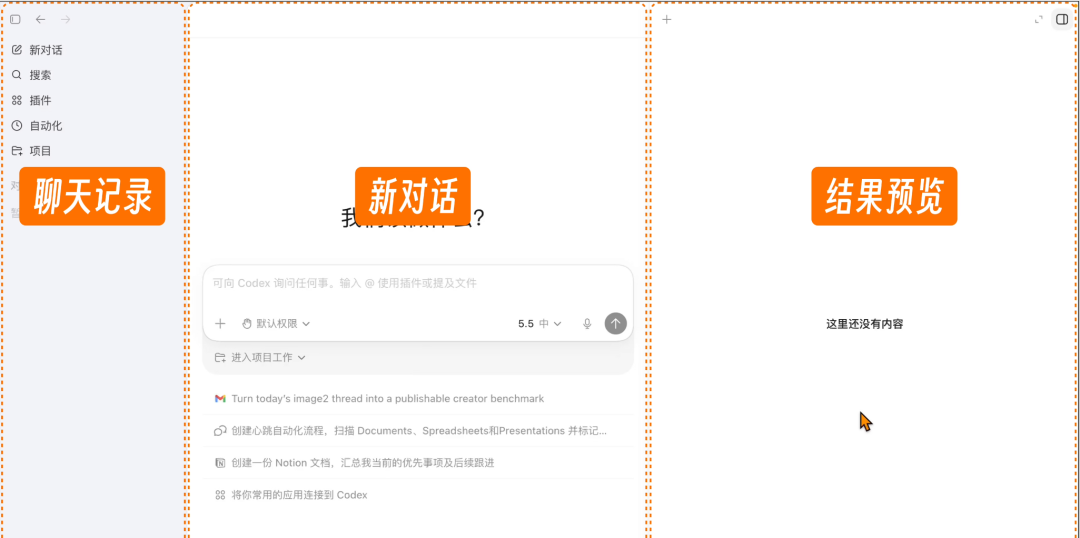
你可以先试一个很小的开场:
请先用小学生也能懂的话,介绍一下codex界面里每个区域是干什么的。如果它开始改文件了,立刻停下,补一句:
先不要修改任何文件。只解释界面和下一步建议。二、基础操作
额度状态
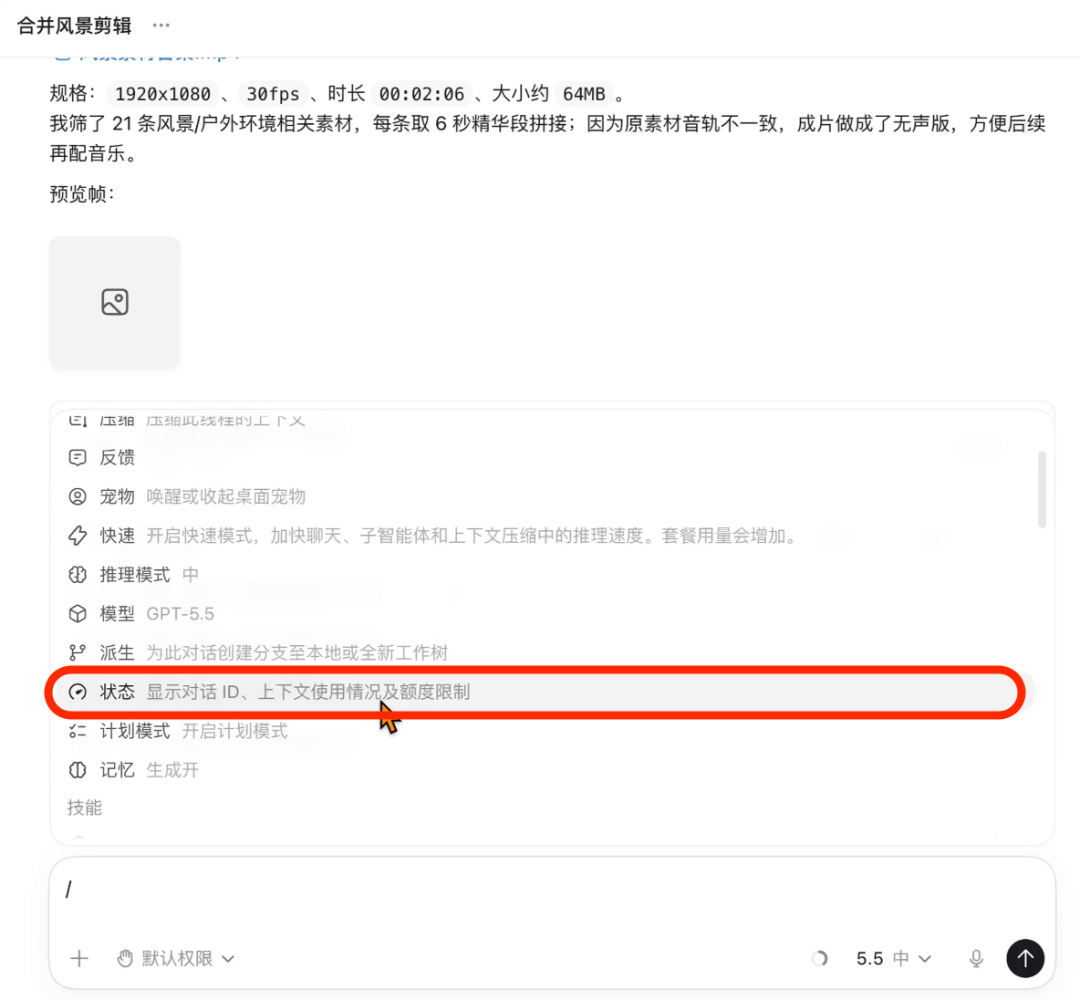
额度可以从设置里看,也可以用斜杠命令看。
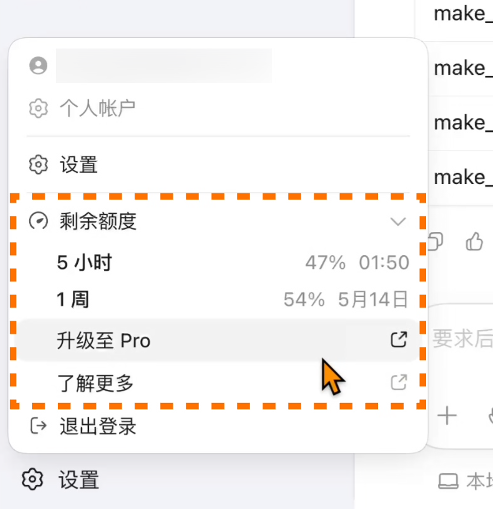
第一种方式:打开设置,看剩余额度、刷新时间。
第二种方式:在输入框里输入斜杠,找到状态相关命令。
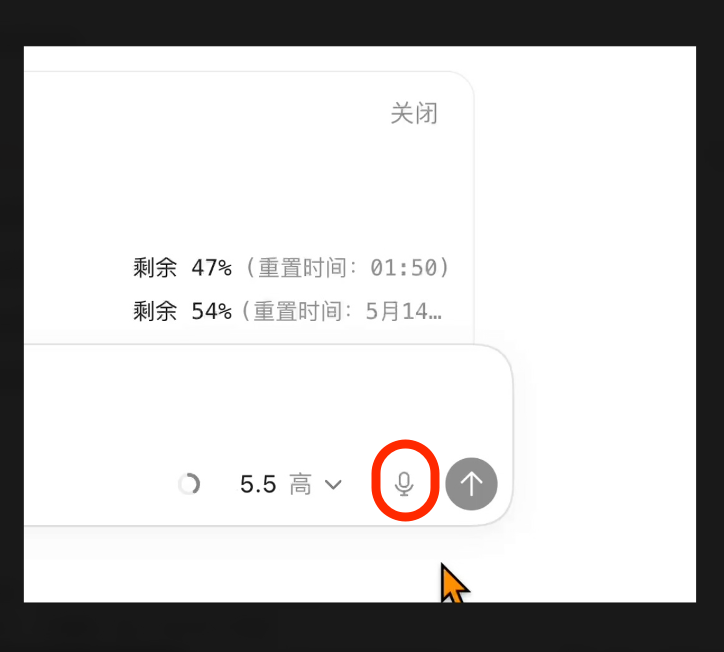
打开状态后,它会显示当前对话、5 小时限额和本周限额。
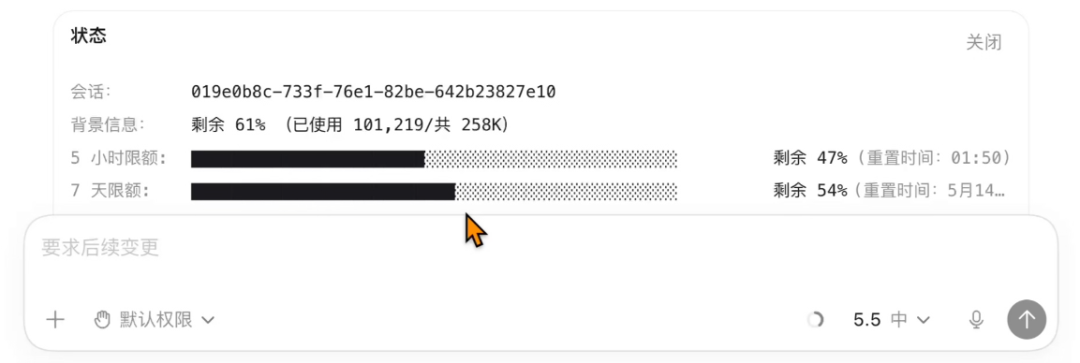
新手不用每天盯着额度。只要记住两条:
- 大任务先让 Codex 写计划,别一上来就让它狂跑。
- 任务跑偏时及时停,不要让它继续消耗。
模型选择和速度
模型和速度决定两件事:聪不聪明、快不快。
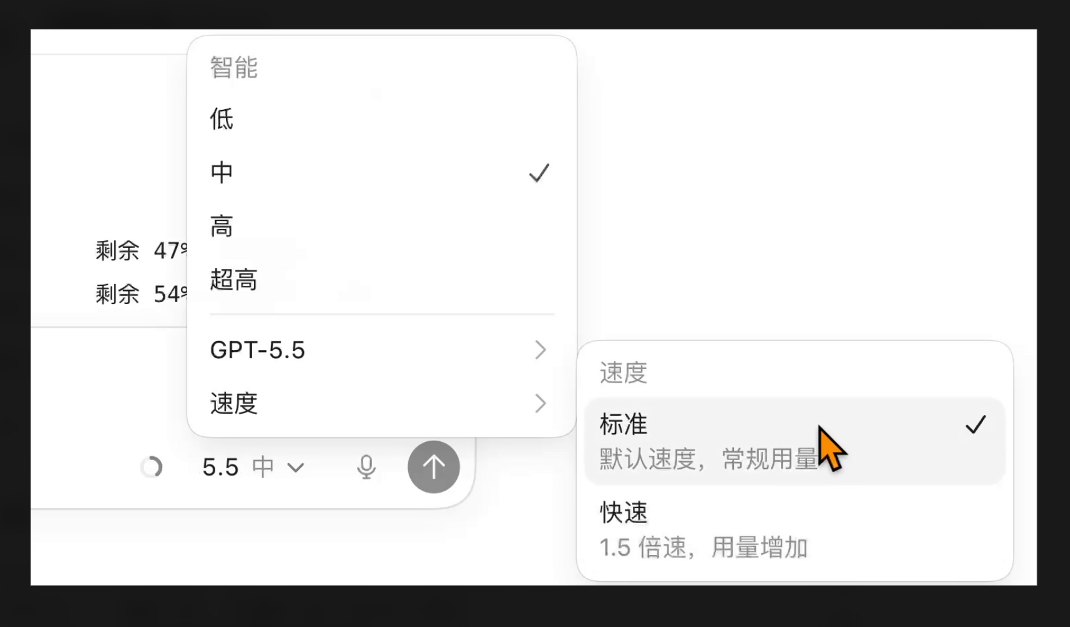
速度里一般有标准和快速。标准更省,快速更贵也更快。第一次学,用标准就够。
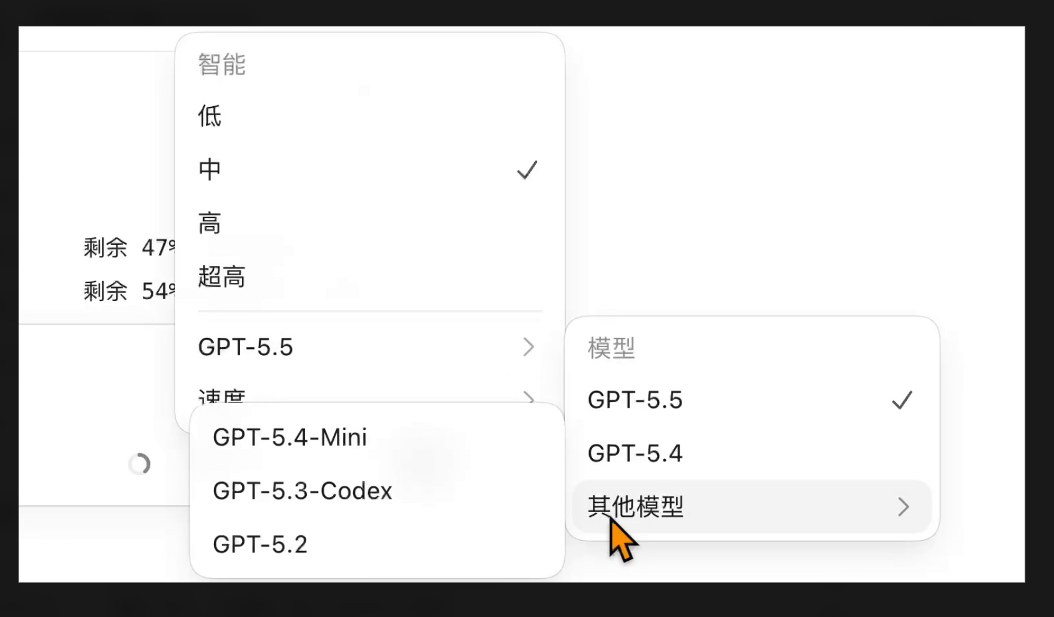
智能程度也别一开始就拉满:
任务 | 建议 |
|---|---|
解释界面、整理小文件、写简单文案 | 中等就够 |
改代码、查复杂 bug、做长项目规划 | 再考虑高 |
只是让它帮你看截图、改一句话 | 不需要高 |
语音输入可以用,但如果你普通话转写不稳定,最好先检查一遍再发送。