
九、MCP
MCP 在哪里
MCP 是一种连接外部工具和资料的方式。你可以把它想成“给 Codex 接一个外部工具箱”。
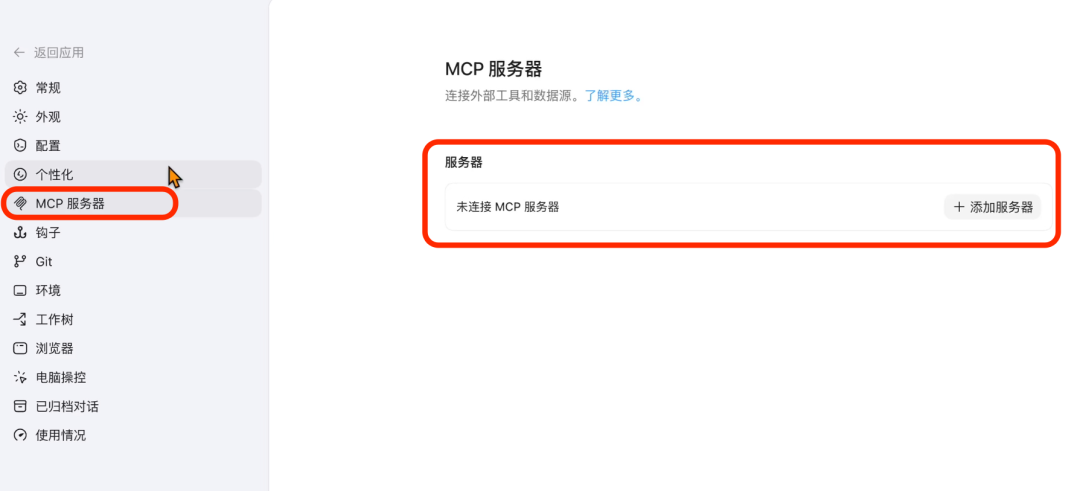
刚开始不需要急着学 MCP。先会用项目文件、插件和 Skill,再回来学它。
安装 MCP
如果你确实要装,比如 NotebookLM MCP,先把链接发给 Codex。NotebookLM 本体入口是 notebooklm.google.com,常见的 NotebookLM MCP 是社区仓库,比如 PleasePrompto/notebooklm-mcp。
注意
这里要分清楚:NotebookLM 是 Google 的产品,NotebookLM MCP 仓库通常是社区项目。安装前让 Codex 先读 README、看权限、看维护情况,不要默认它和 Google 官方一样安全。
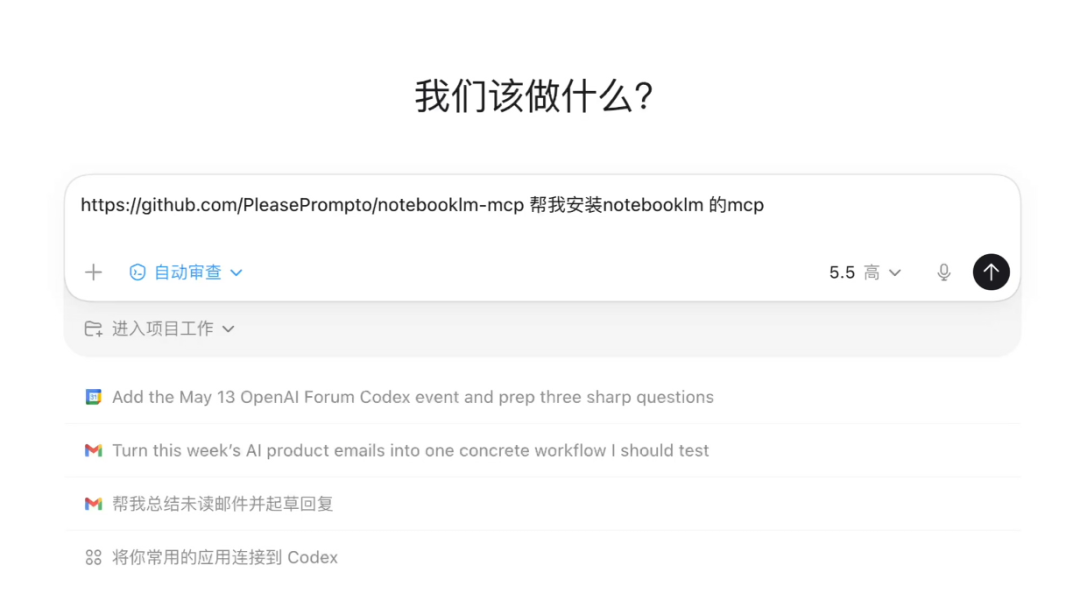
提示词:
请帮我安装这个 MCP:
<贴官方链接>

要求:
1. 先阅读官方安装说明。
2. 告诉我它会连接什么服务。
3. 告诉我需要哪些授权。
4. 先给安装计划,不要直接改配置。
如果需要登录授权,自己看清楚授权页面。

MCP 适合什么场景
场景 | 适合 MCP 吗 |
|---|---|
查官方技术文档 | 适合 |
连接 Figma、Sentry、GitHub 等工具 | 适合 |
只是让 Codex 整理本地文件 | 不需要 |
只是写一篇文章 | 多数时候不需要 |
新手不要为了“看起来高级”去装一堆 MCP。工具越多,排查问题越麻烦。
十、自动化任务
自动化面板
自动化任务就是让 Codex 到时间自动做事。比如每周一检查项目、每天早上整理消息、每三天生成选题草稿。
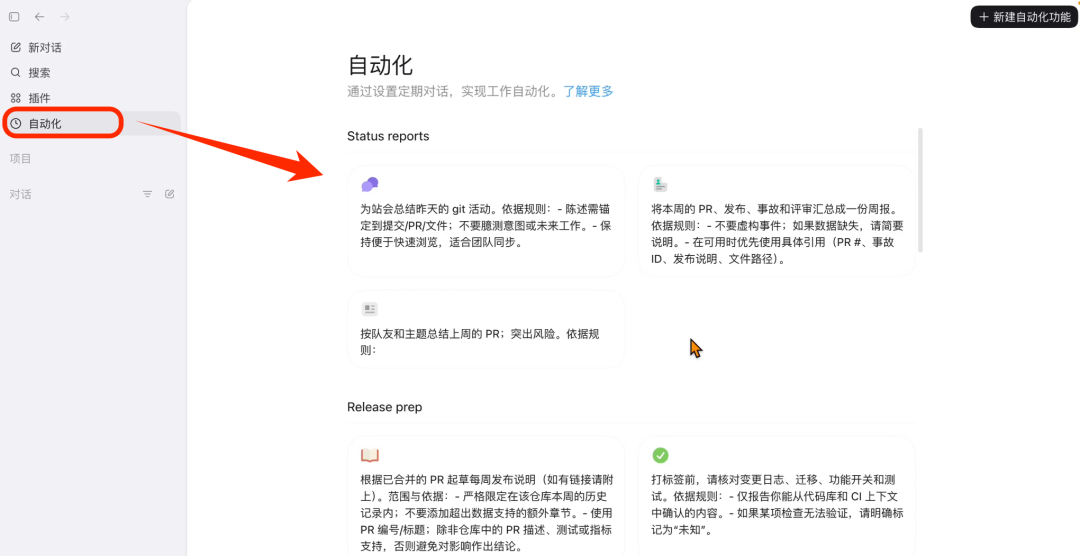
在自动化面板里新建任务时,至少要写清楚三件事:
要写清楚 | 示例 |
|---|---|
什么时候执行 | 每周一 9:00 |
执行什么 | 生成本周 GitHub 热门项目候选 |
做完怎么汇报 | 只放进 Triage,不自动发布 |
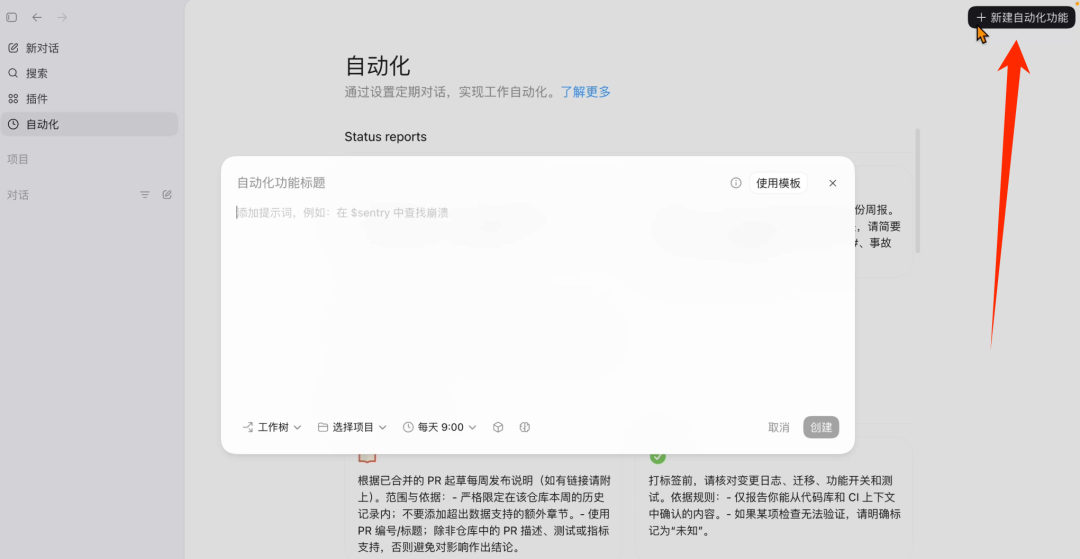
用自然语言创建自动化
你也可以直接跟 Codex 说:
请帮我创建一个自动化任务。
时间:每周一早上 9 点。
任务:运行“热门项目推荐”流程,生成一篇候选稿。
要求:
1. 只生成草稿,不要自动发到任何群或平台。
2. 草稿里要标注数据来源。
3. 生成后放到待审核区。
4. 如果数据来源打不开,就报告失败原因,不要编。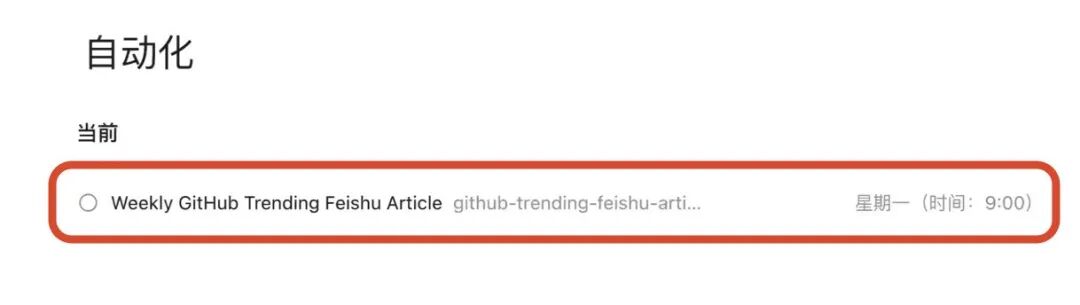
创建后去自动化列表确认。

自动化的安全边界
自动化最容易出问题,因为它会在你不盯着的时候运行。
不要自动化这些事:
- 自动发朋友圈、发群、发邮件。
- 自动删除文件。
- 自动修改账号设置。
- 自动付款或续费。
- 自动处理客户隐私数据。
适合自动化这些事:
- 定时检查有没有新问题。
- 生成草稿。
- 整理日报候选内容。
- 提醒你回来审核。
加餐:手机操控 Codex
如果你的手机 ChatGPT 和电脑 Codex 都支持这个功能,可以在手机上打开 Codex 入口,让手机连接电脑。手机端建议从 ChatGPT 官方入口 或手机应用商店里的 OpenAI 官方 ChatGPT 应用进入,不要下载名字相似的第三方 App。
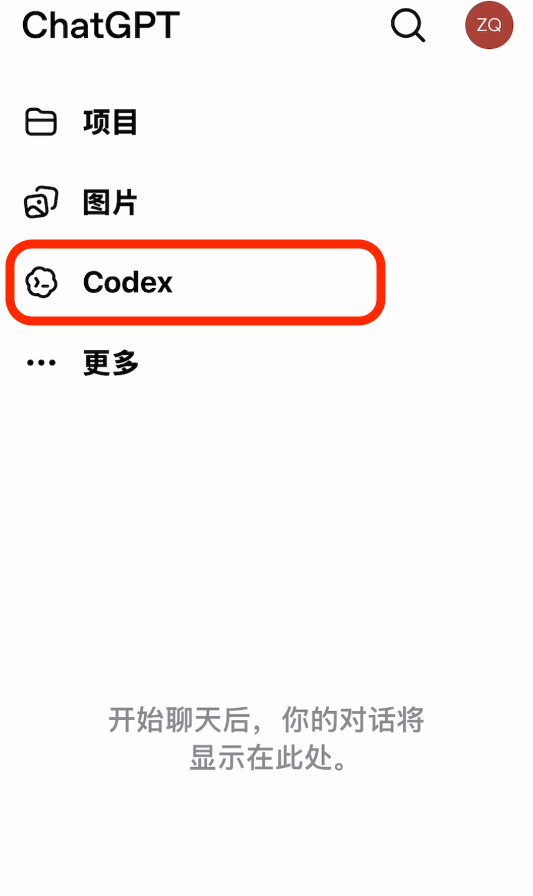
电脑上确认允许这台手机控制这台电脑。
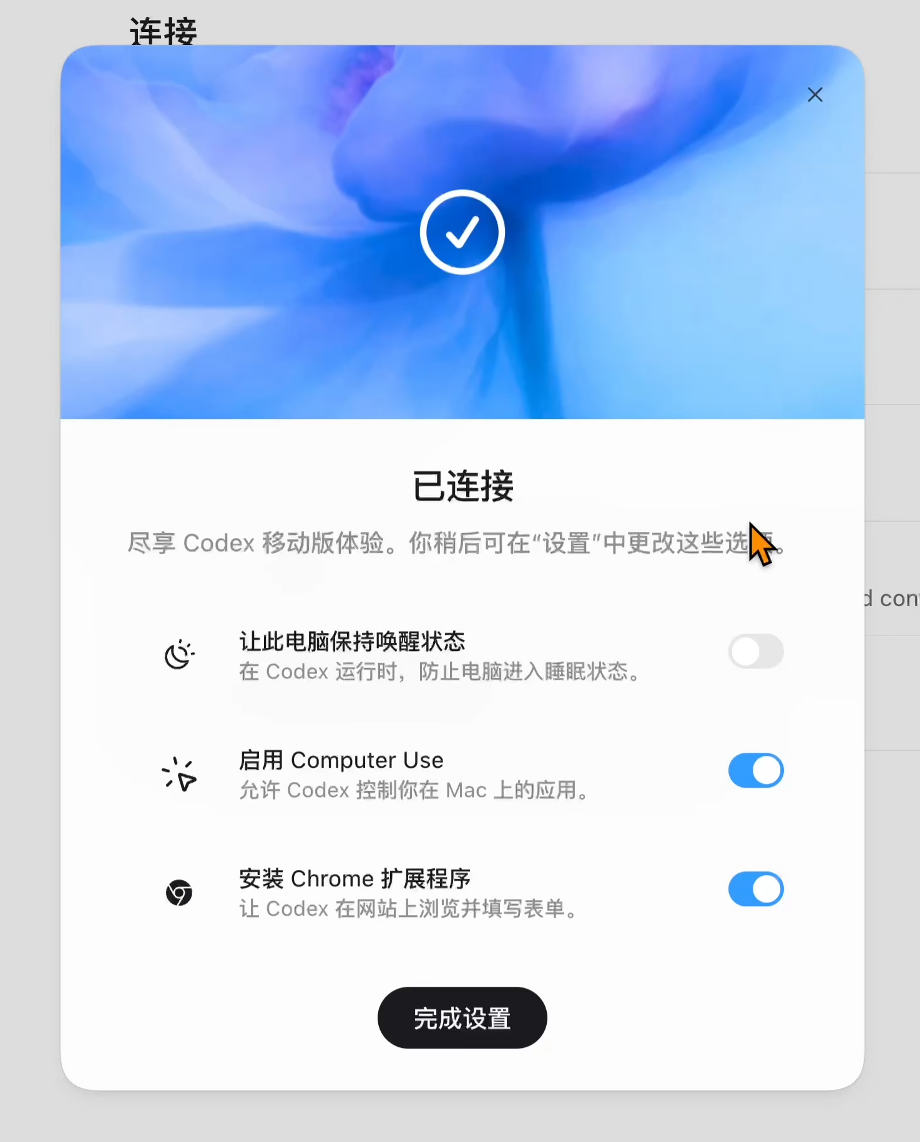
连接后,你可以在外面给电脑上的 Codex 发任务。

新手建议只下发低风险任务:
请帮我检查项目进度,并汇总当前做到哪一步。
不要修改文件,不要运行安装命令。
如果需要我回到电脑前确认,请停下来等我。
最后复习
把 Codex 当成一个会用电脑帮你干活的同学,但不是让它随便替你做决定的同学。
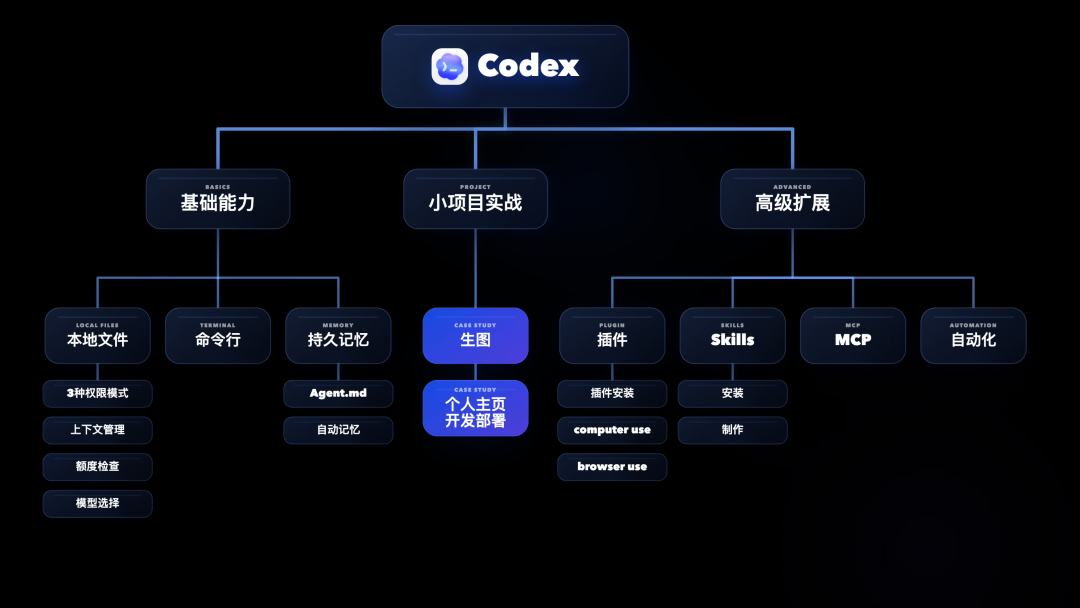
你每次发任务,都尽量说清楚这四件事:
你要说清楚 | 例子 |
|---|---|
目标 | 帮我整理这个文件夹里的视频素材 |
范围 | 只处理当前文件夹,不要碰其他目录 |
限制 | 先给计划,确认后再改名 |
验收 | 输出新旧文件名对照表,文件数量不能变 |
可以直接复制这个万能开场:
我想让你帮我完成一个任务。

目标:
<写清楚我要得到什么>

范围:
<写清楚可以读取或修改哪些文件/网页/工具>

限制:
<写清楚不能做什么,比如不要删除、不要发布、不要登录>

验收:
<写清楚最后我怎么判断做对了>

请先复述你的理解,再给一个最小可行计划。计划确认前不要修改文件。
如果你只记住一句话,就记这一句:先让 Codex 说计划,再让它动手,最后你亲自验收。