
三、本地文件读写
先理解“项目文件夹”
Codex 不是只能聊天。它可以进入一个本地文件夹,读取里面的文件,也可以在你允许的范围内新建、修改、移动文件。
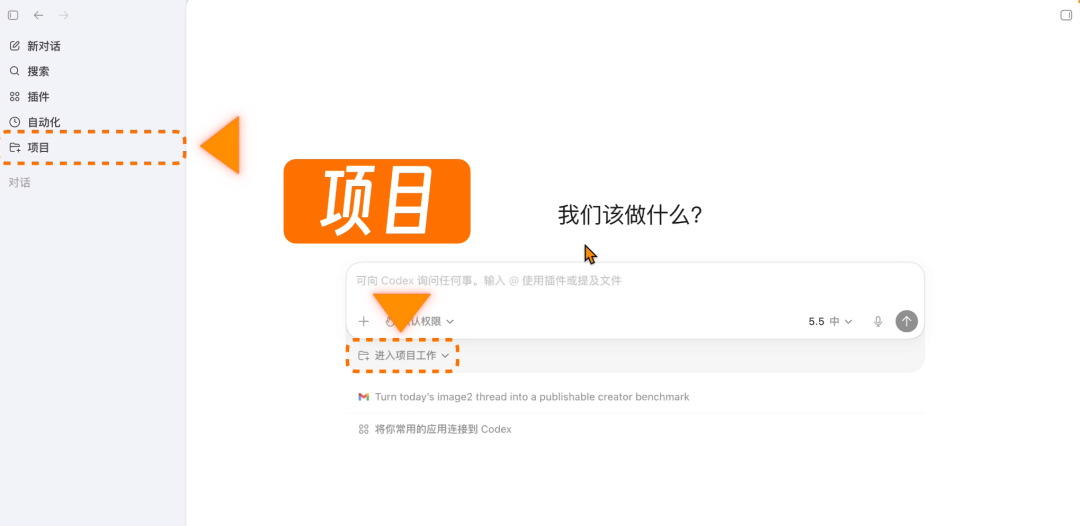
点“进入项目工作”后,它会让你选择一个本地文件夹。
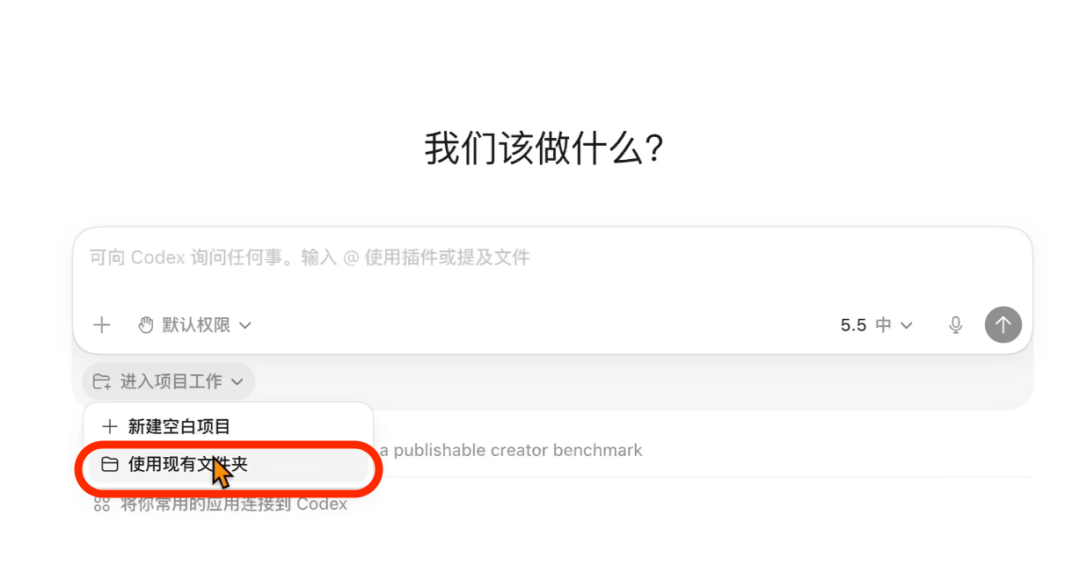
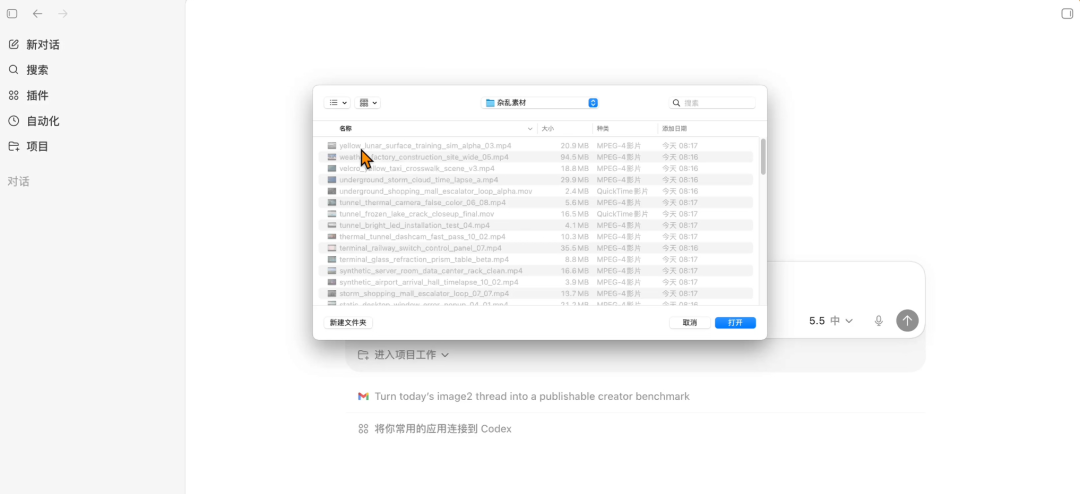
选中以后,这个文件夹就像 Codex 的作业本。它能在里面看内容、写结果、保存文件。
权限怎么选
权限这一步要慢一点。
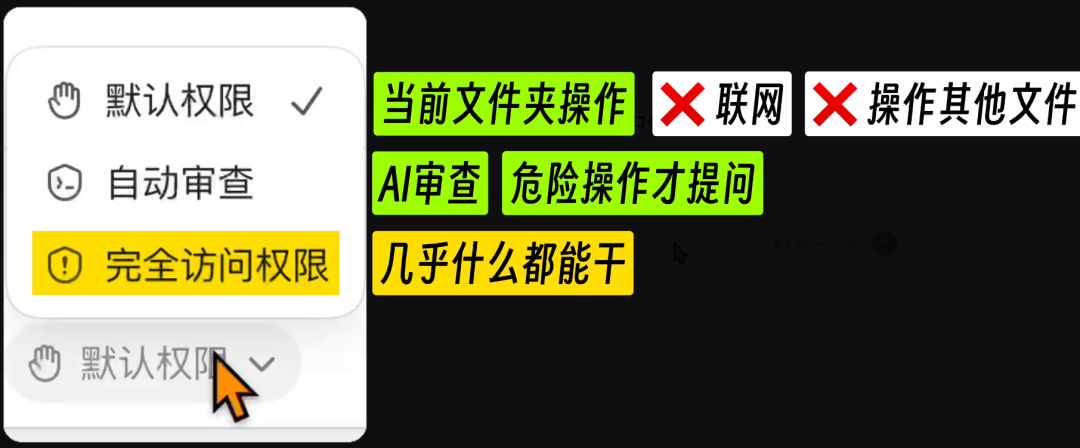
权限 | 可以理解成 | 什么时候用 |
|---|---|---|
默认权限 | 只在当前文件夹里做事 | 第一次练习、资料重要时 |
自动审查 | Codex 会根据风险决定是否继续或请示 | 熟悉后做常规任务 |
完全访问 | 可以动更大范围的电脑内容 | 不建议新手日常开 |
如果你不确定,就选默认权限或自动审查。不要因为想省一次确认,就把整台电脑都交给它。

第一次练习:让 Codex 整理文件名
新建一个练习文件夹,里面放几张图片或几个视频。不要拿重要资料练手。
把这段发给 Codex:
请帮我整理当前文件夹里的素材文件名。

要求:
1. 先只读取文件,不要立刻修改。
2. 先列出你看到的文件数量和文件类型。
3. 给出你建议的新文件名规则。
4. 等我确认后,再执行重命名。
5. 重命名前,请生成一份 rename-plan.md,记录旧文件名和新文件名。
它应该会先检查文件,再给方案。
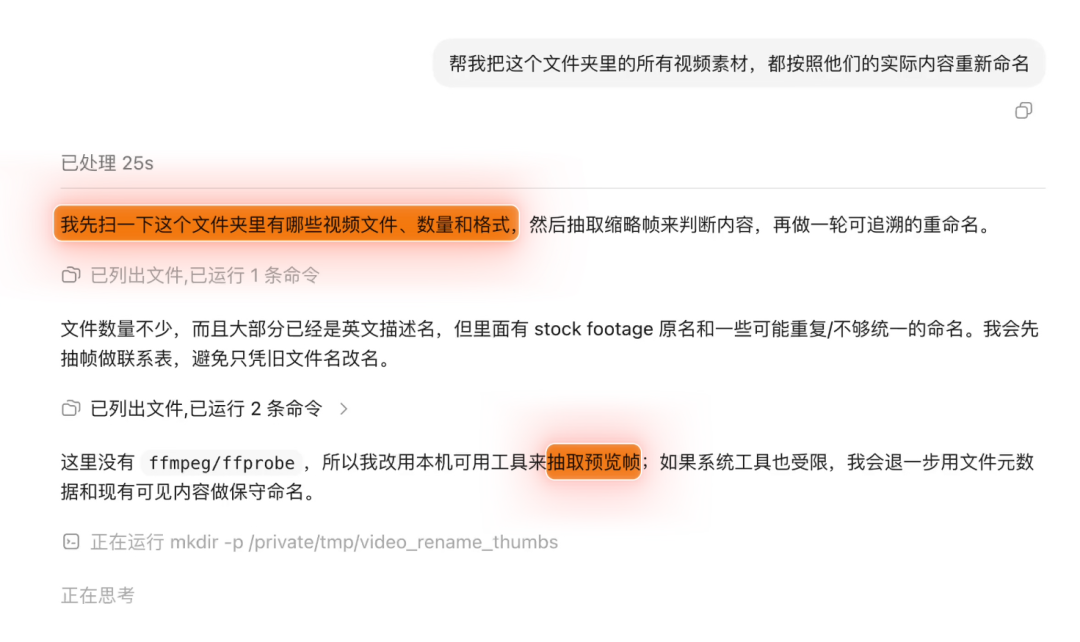
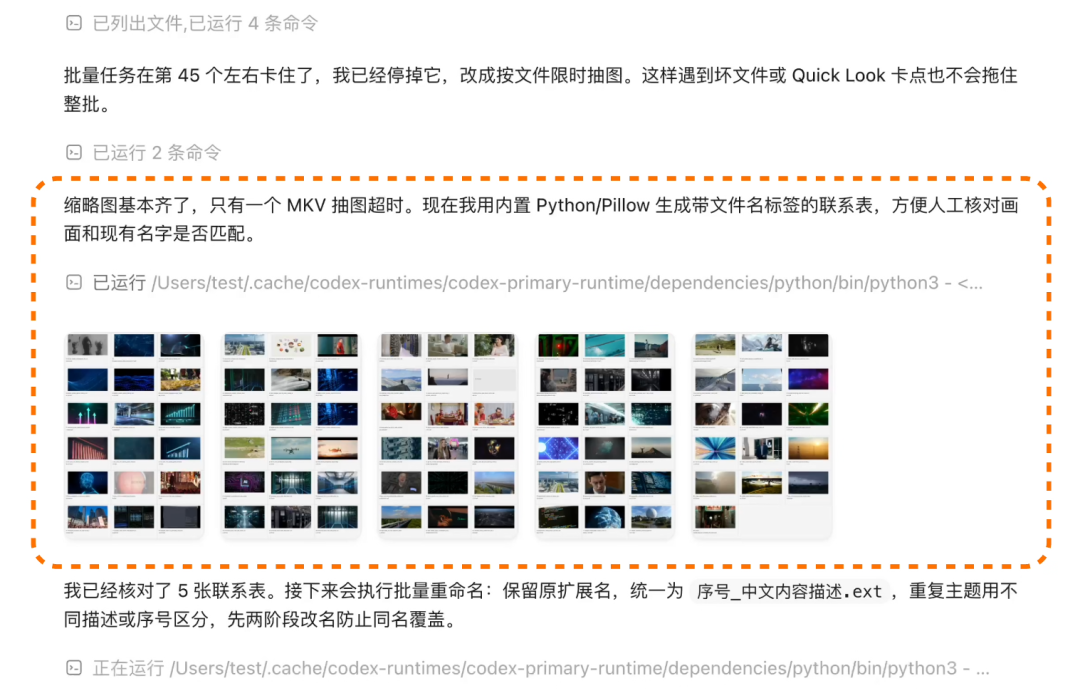
如果是视频,它可能会抽几张代表画面来判断内容。
确认后,它会真正重命名。
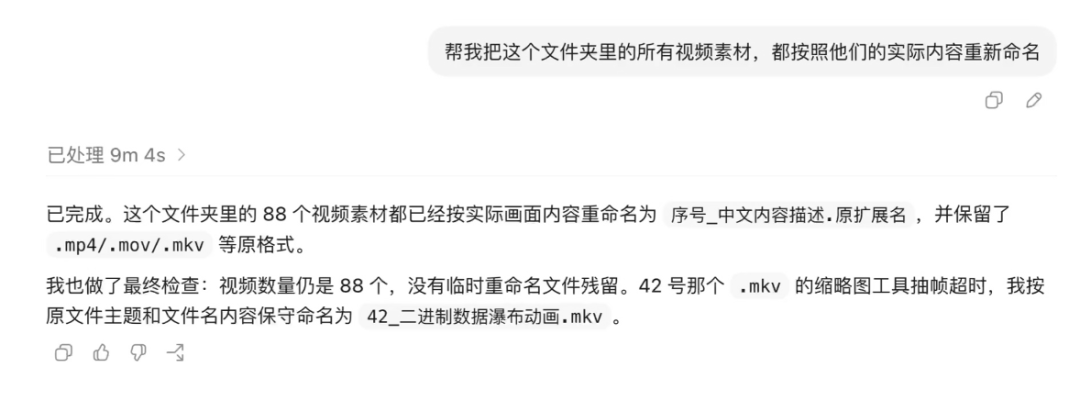
你最后要做的不是夸它,先检查:
检查项 | 怎么看 |
|---|---|
文件数量 | 重命名前后数量是否一致 |
文件名 | 是否能看懂内容 |
顺序 | 是否保留编号 |
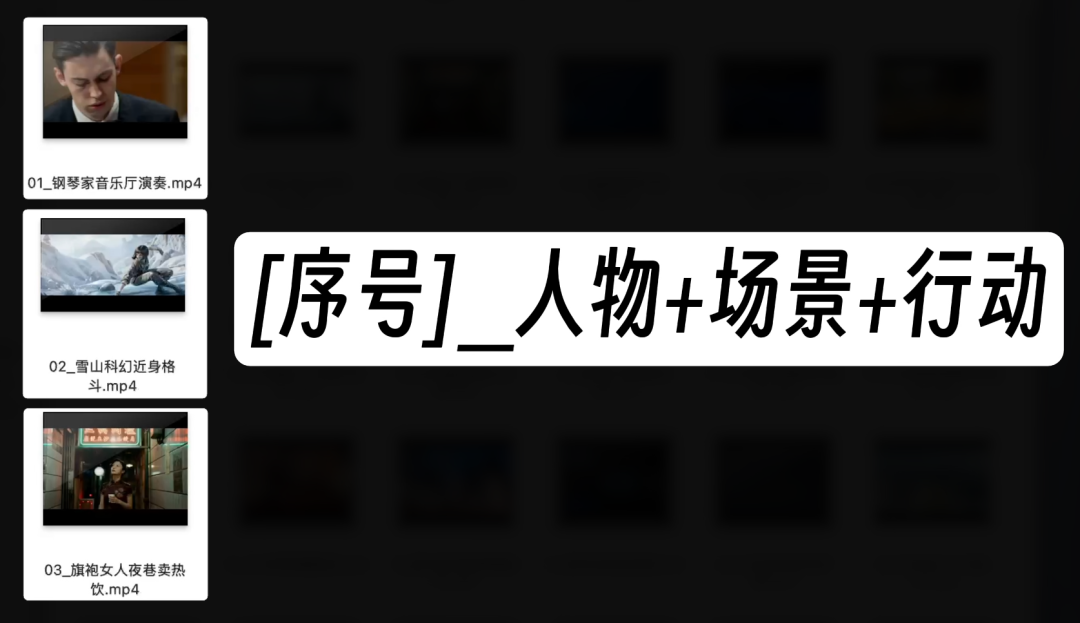
误判 | 有没有把人物、场景、动作认错 |
同一个项目可以开多个任务
同一个项目下面可以开多个对话。比如一个对话在整理素材,另一个对话在写说明文档。
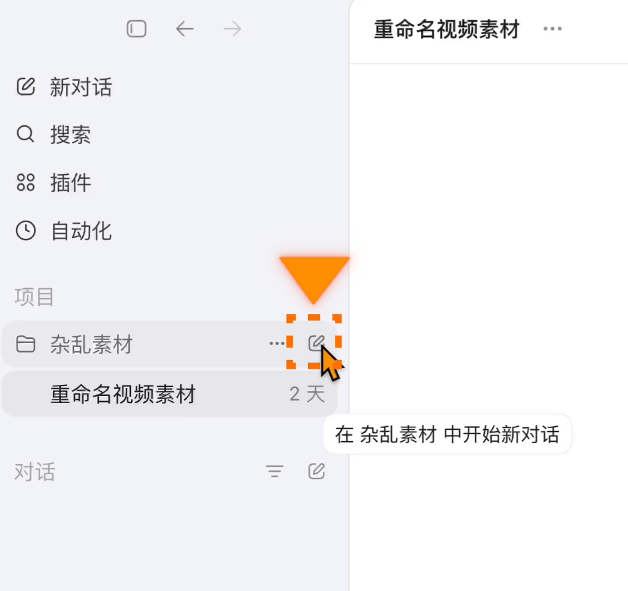
但新手先记一个规矩:不要让两个对话同时改同一批文件。这样容易互相覆盖。
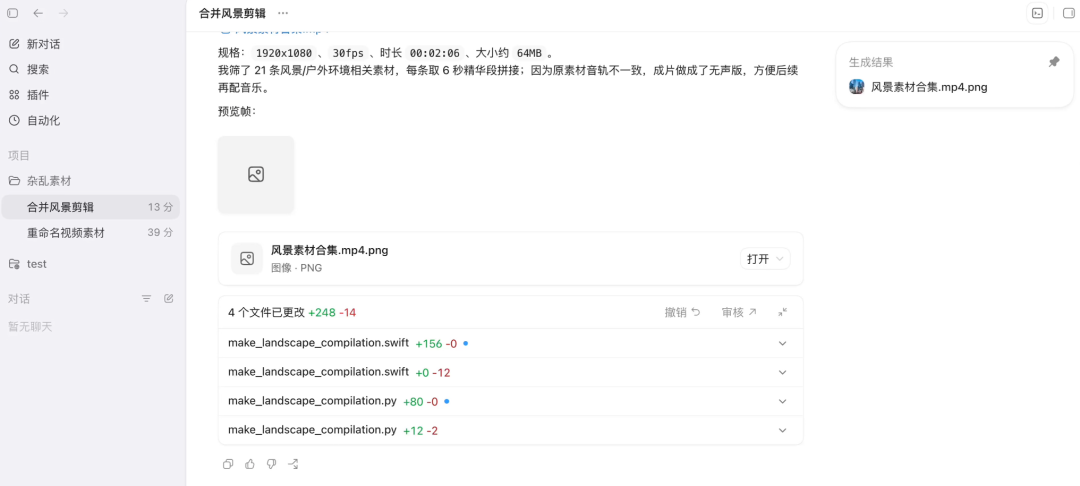
对话太长了怎么办(上下文管理)
你和 Codex 说的每句话、Codex 读过的文件、运行过的命令,都会占用上下文。可以把上下文想成一张草稿纸:写得越多,纸就越满。
界面上的小圆圈可以看当前对话用了多少上下文。
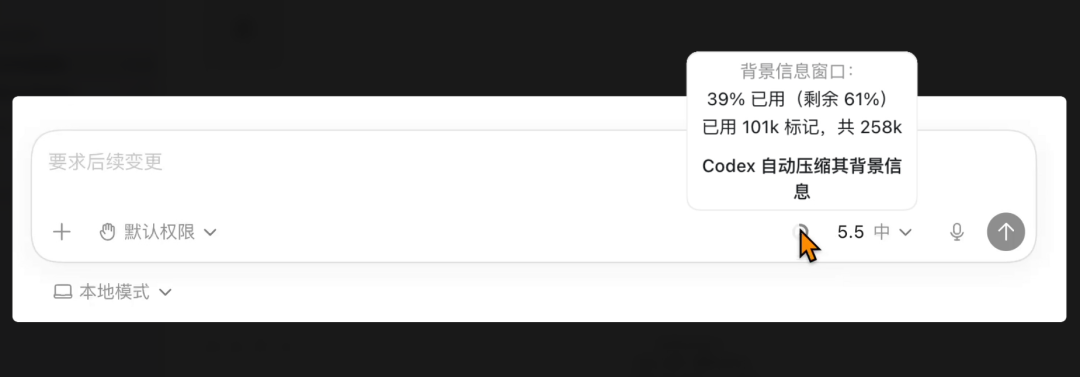
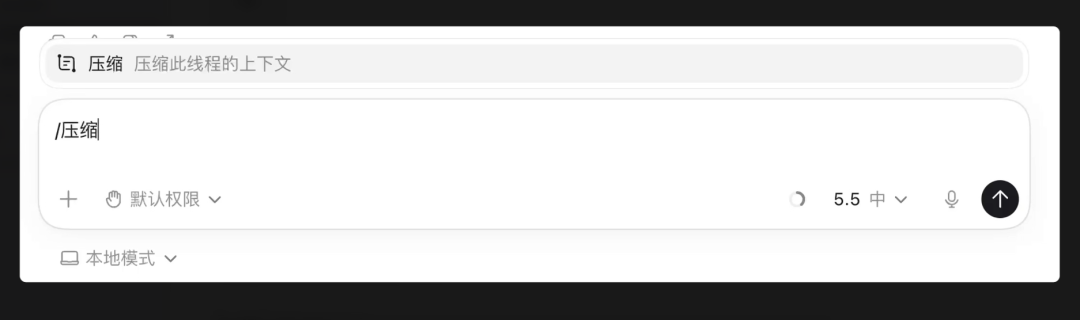
当一次任务做完了,或者你发现它开始记混前面的内容,可以输入:
/压缩压缩不会删除所有内容。它会让 Codex 把前面有用的信息整理成一份短摘要,给后面继续用。
新手判断方法:
看到什么情况 | 你该怎么做 |
|---|---|
它开始引用很久以前的错误要求 | 让它先总结当前状态 |
一个任务已经完成,准备做新任务 | 用 |
它明显不知道现在在哪个文件夹 | 让它先执行只读检查,列出当前目录 |
新建项目
你也可以手动新建项目,让 Codex 自动创建本地文件夹。
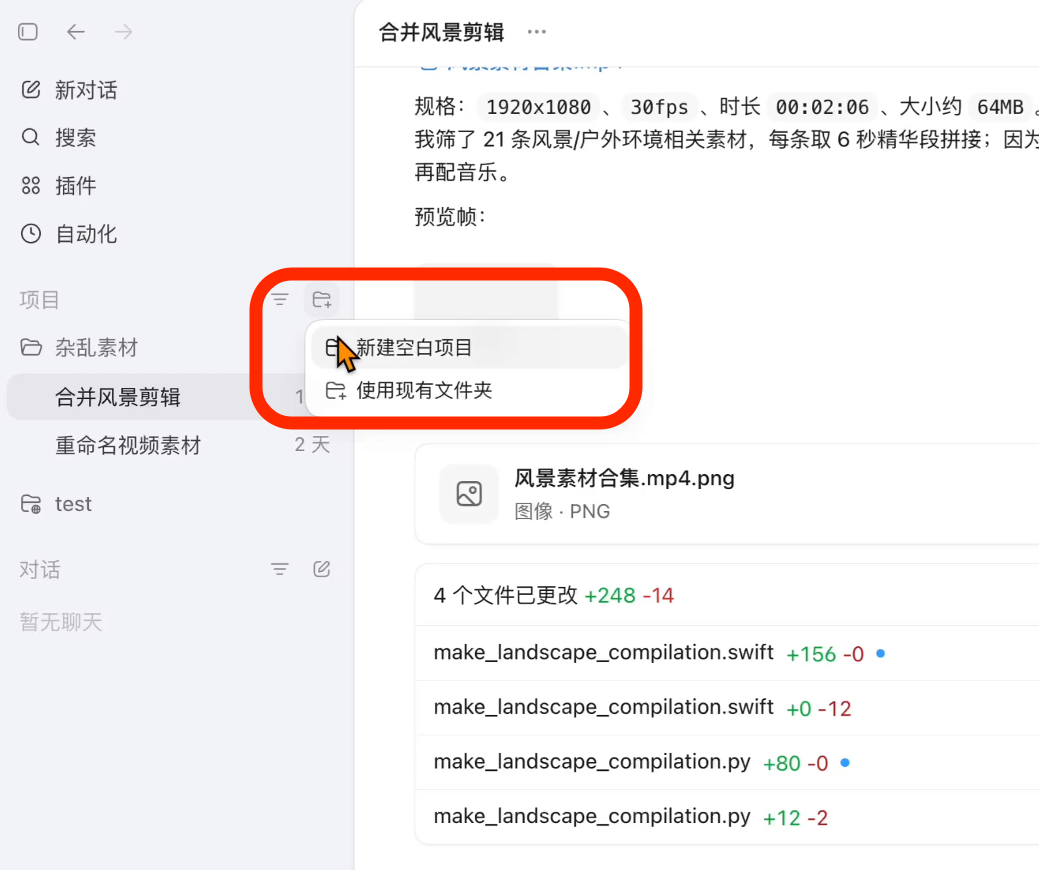
第一次练习建议这样命名:
codex-first-practice文件夹名用英文和短横线,少用空格,后面排查问题会省事。