
七、插件
插件在哪里
插件可以让 Codex 连接外部平台或获得新的操作能力。
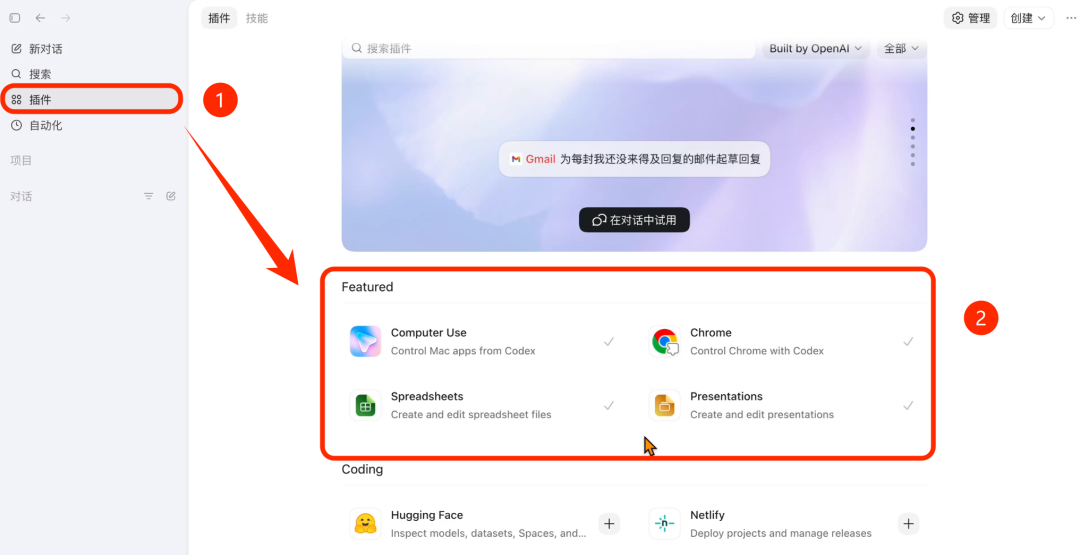
你可以把插件分成三类:
类型 | 例子 | 什么时候用 |
|---|---|---|
平台插件 | GitHub、Vercel、Netlify | 看仓库、部署网站、处理项目 |
浏览器插件 | Browser、Chrome | 打开网页、测试页面、使用登录态 |
电脑操作插件 | Computer Use | 操作桌面 App 或图形界面 |
部署类插件
比如你做完个人主页,想部署到网上,可以使用 Vercel 或 Netlify。
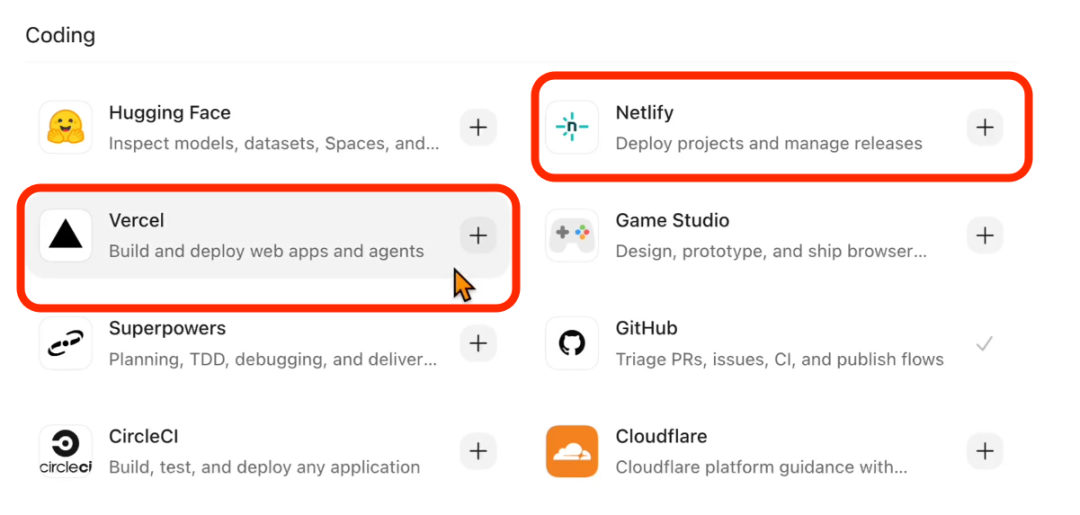
先准备注册入口:
很多部署平台会让你用 GitHub 登录并授权仓库。第一次操作时,只授权当前练习项目,别把所有仓库都一股脑开放。
新手提示词:
我想把当前个人主页部署到网上。
请先检查项目类型和可用部署方式,不要直接发布。
请比较 Vercel 和 Netlify 哪个更适合当前项目。
确认方案后,再一步步引导我连接账号和部署。
涉及账号授权时,你要自己看清楚授权页面。
Browser、Chrome、Computer Use 怎么选
这三个最容易混。
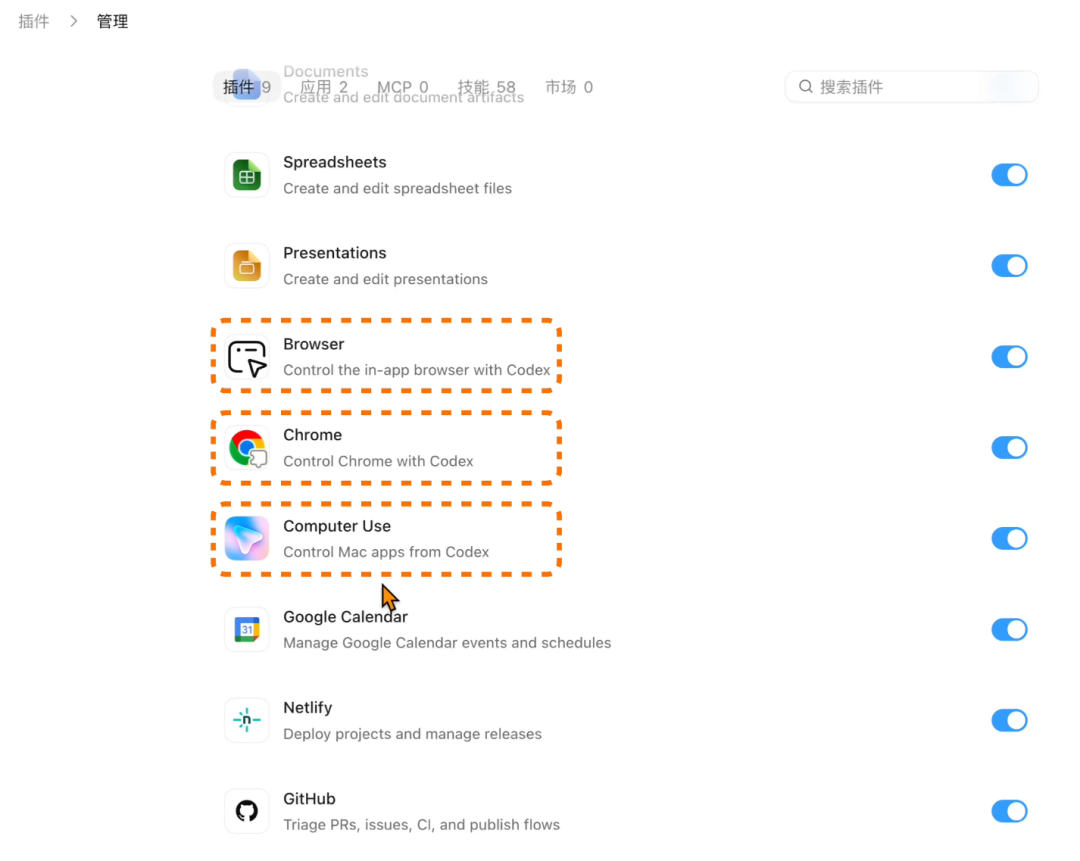
工具 | 它操作哪里 | 适合什么 |
|---|---|---|
Browser | Codex 内置浏览器 | 本地网页预览、公开网页、无需登录 |
Chrome | 你的 Chrome 登录态 | Gmail、后台系统、需要你已登录的网站 |
Computer Use | 电脑上的 App | 桌面软件、必须点界面的流程 |
如果要用 Chrome 登录态,先安装 Google Chrome,再从 Codex 插件页添加 Chrome。插件安装页是 Codex Chrome 插件。
官方文档也提醒:本地开发页面优先用内置浏览器;需要登录状态的网站再用 Chrome;桌面 App 或图形界面再考虑 Computer Use。
Computer Use 很强,但也要更小心。因为它能看屏幕、点按钮、输入文字。

安全提示词:
请使用最小必要权限完成这个任务。
如果要登录、付款、删除、发布、修改账号设置,请先停下来问我。
不要读取与任务无关的网页、文件或聊天内容。
八、Skills 和 CLI
Skill 是什么
Skill 可以理解成“给 Codex 的操作说明书”。普通提示词是一次性的,Skill 是以后可以反复用的。
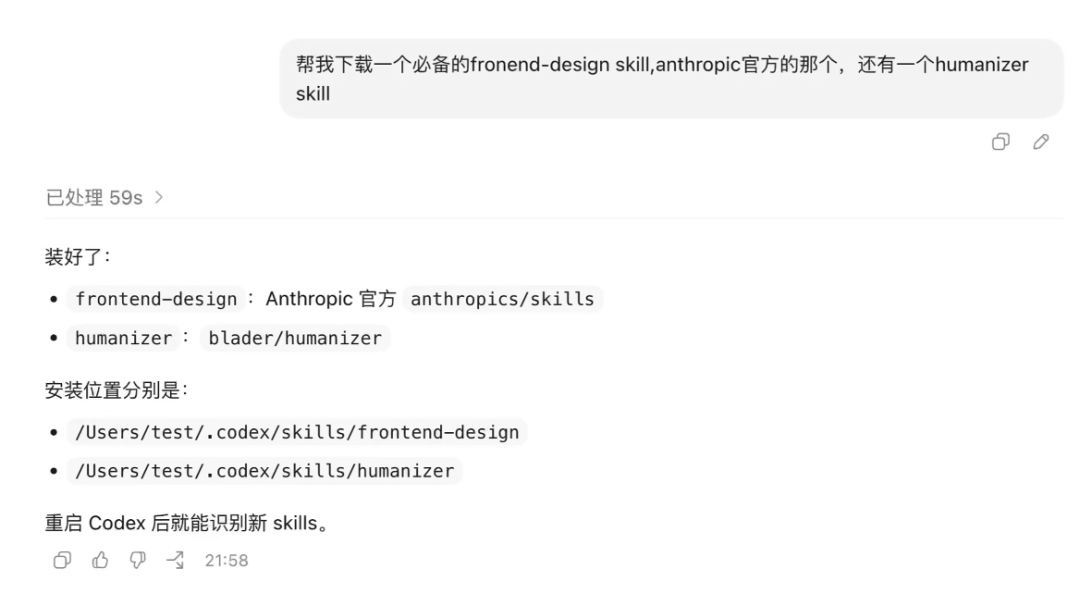
比如你经常要写“小红书选题表”,就可以把步骤沉淀成 Skill。下次只要调用 Skill,Codex 就知道要按那套流程做。
先装别人写好的 Skill
安装 Skill 前,还是先确认来源。
可以先从这些入口看:
请帮我查看这个 Skill 仓库是否适合安装:
<贴 GitHub 链接>

请先回答:
1. 这个 Skill 解决什么问题?
2. 它会不会执行脚本?
3. 它需要哪些权限?
4. 适不适合新手安装?
确认后再安装。
自己创建 Skill
更稳的方式是先把流程跑通,再把它整理成 Skill。

比如你想做“每周 GitHub 热门项目推荐”,先手动跑一遍:
请帮我整理本周 GitHub 上 AI 编程、研究、学习三个方向的热门项目。
先列候选,不要写文章。
每个项目给出:名称、链接、star 数、适合谁、为什么值得看。
确认流程有用后,再说:
请把刚才这套流程整理成一个 Skill 草案。
要求:
1. 写清楚什么时候触发。
2. 写清楚输入需要什么。
3. 写清楚输出格式。
4. 不要加入这次才用得到的一次性链接。
CLI 是什么
CLI 是命令行工具。飞书 CLI、GitHub CLI 这类工具,能让 Codex 用更稳定的方式操作外部系统。
常见入口:
CLI | 入口 | 备注 |
|---|---|---|
GitHub CLI | 操作 GitHub 的官方命令行工具 | |
飞书 CLI | 操作飞书文档、表格、消息等 | |
OpenCLI | 通用命令行工具箱 | |
Gemini CLI | Gemini 的命令行工具 |
新手安装 CLI 时,先问三个问题:
问题 | 为什么要问 |
|---|---|
官方仓库在哪 | 防止装错 |
怎么验证安装成功 | 防止只装一半 |
会不会需要 token | 防止密钥泄露 |