四、命令行使用
先知道命令行是什么
命令行就是用文字命令控制电脑。以前很多安装和配置要自己敲命令,现在你可以让 Codex 帮你做。
先从安全的小任务开始,比如检查电脑上有没有 Node.js 和 Git:
请检查我电脑上是否已经安装 Node.js 和 Git。
只需要检查版本,不要安装、不要修改任何设置。
如果没有安装,请先告诉我,不要直接安装。
等它检查完,再决定要不要安装。
安装常用依赖
常用工具先认准这些入口:
工具 | 官方入口 | 用来干什么 |
|---|---|---|
Node.js | 运行很多前端、脚本和 AI 工具 | |
Git | 下载代码、管理版本 | |
GitHub | 注册账号,看仓库、部署项目、授权平台 | |
GitHub CLI | 让 Codex 通过命令行操作 GitHub |
确认要安装时,可以这样说:
请帮我安装 Node.js 和 Git。

要求:
1. 先说明你准备使用什么安装方式。
2. 安装前告诉我会改哪些位置。
3. 安装后分别运行 node --version、npm --version、git --version 验证。
4. 如果需要管理员权限,先停下来问我。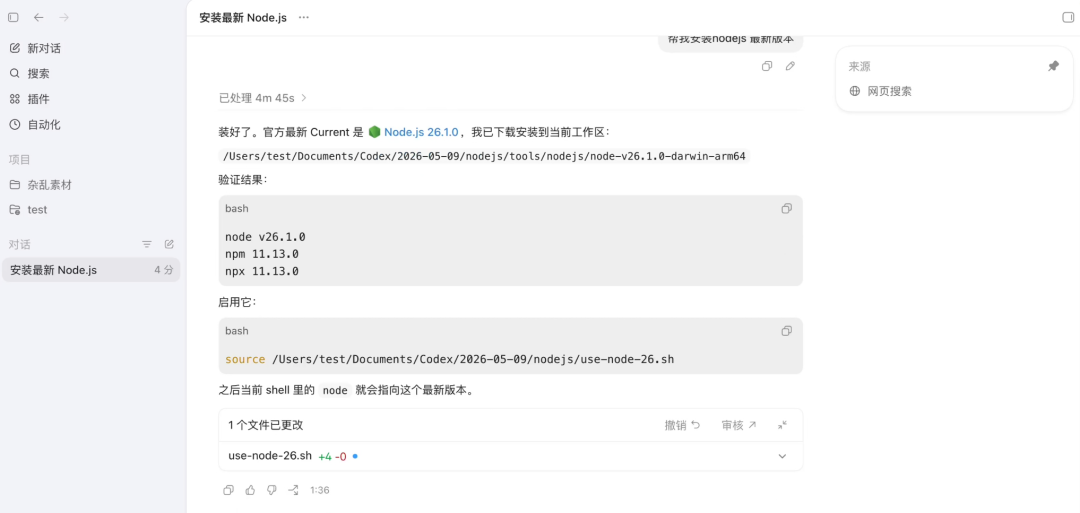
看到版本号,才算安装成功。不要只看它说“完成了”。
安装一个新工具
如果你听说某个工具很火,但不知道官网在哪,不要直接让 Codex 乱搜乱装。先让它确认来源。
我听说有一个叫 Hermes 的 Agent 工具。
请先帮我查清楚它的官方地址和安装方式,不要安装。
请输出:
1. 你找到的官方来源
2. 它大概是做什么的
3. 安装前需要哪些条件
4. 新手是否适合安装
确认没问题后,再让它安装。
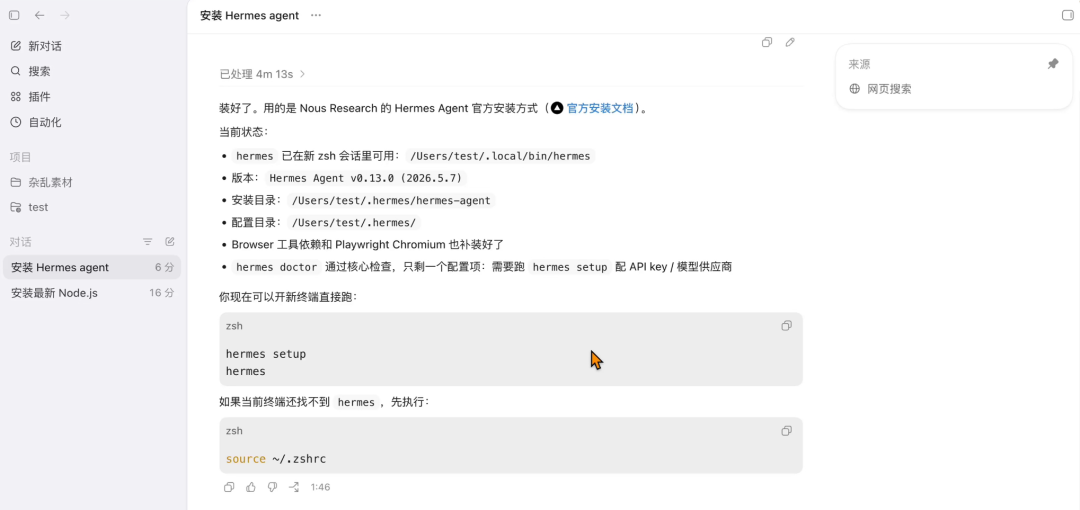
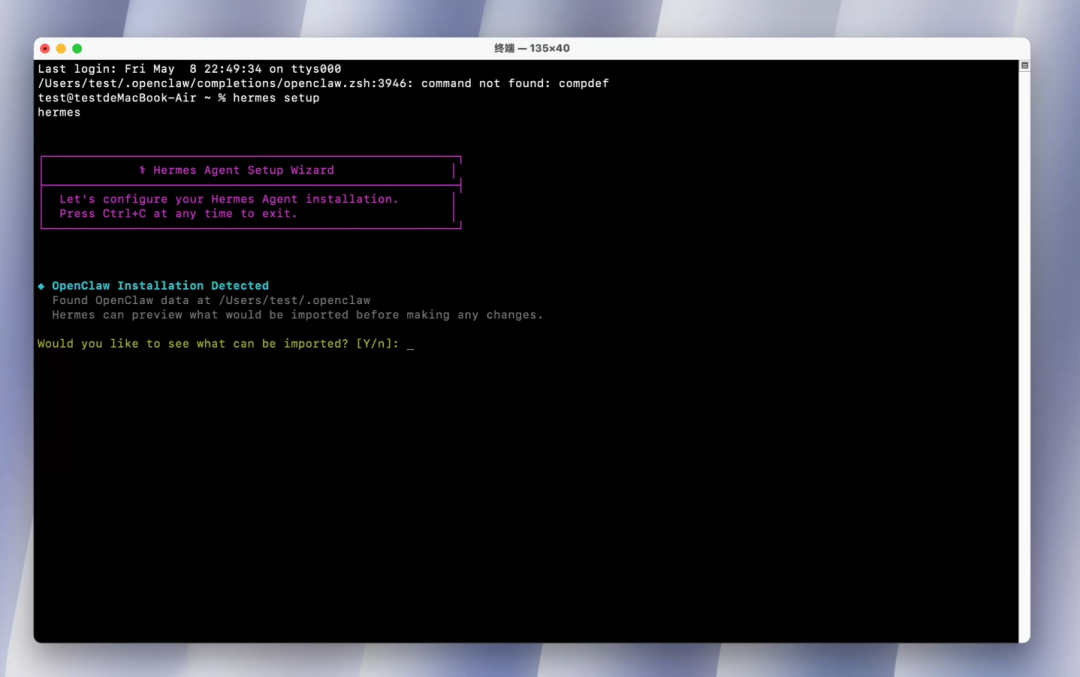
安装后用最小命令启动一次,看能不能跑起来。
安装编辑器
Codex 可以读文件,但有时你还需要一个编辑器来手动打开文件。Cursor、VS Code 这类都可以。
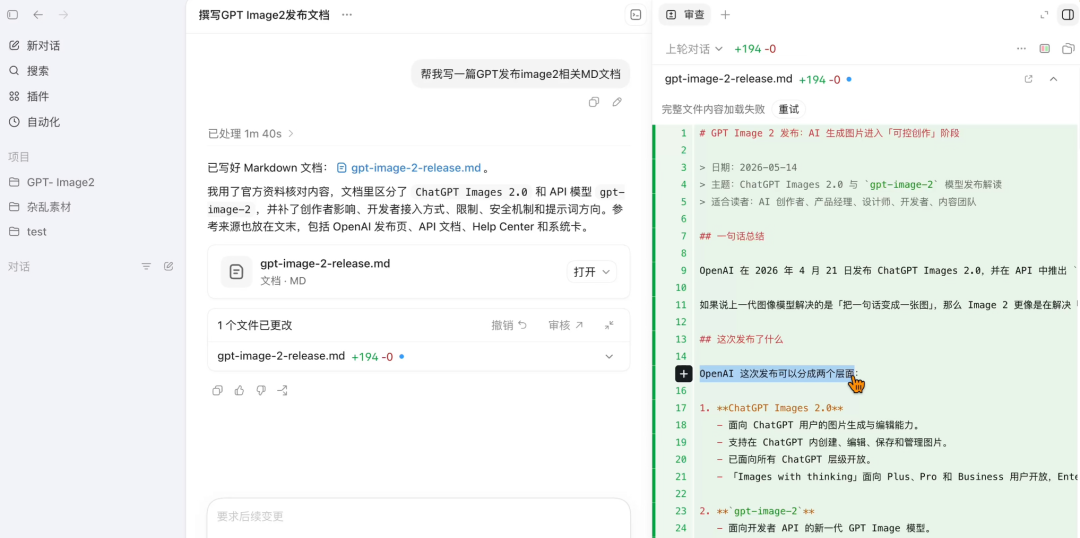
下载入口:
你可以这样让 Codex 帮你设置:
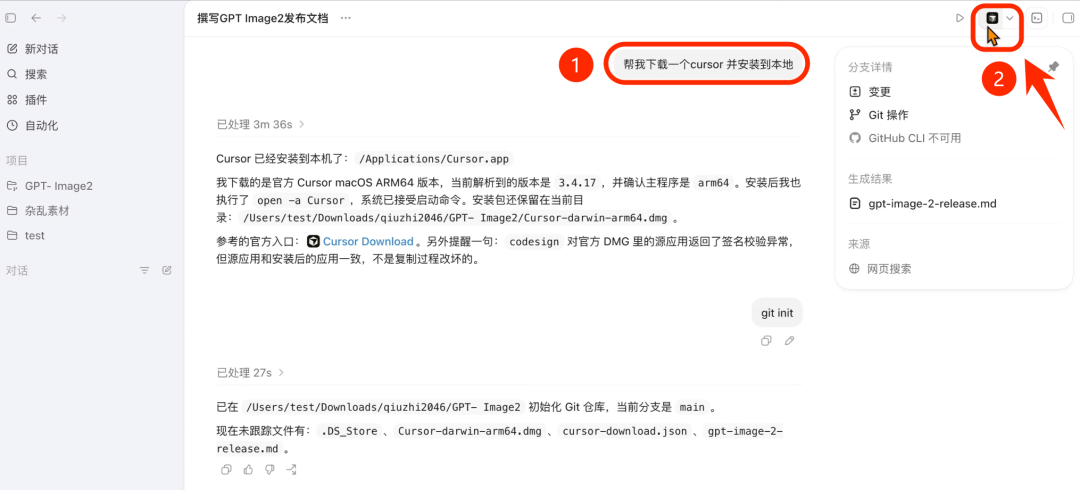
请检查我是否已安装 Cursor。
如果没有安装,请先告诉我安装方案,等我确认后再安装。
如果已经安装,请把 Codex 右上角“打开编辑器”的默认目标设置为 Cursor,并验证能否打开当前项目。
设置好后,右上角会出现打开编辑器的入口。
安装 CLI、Skill 或 MCP 时的规则
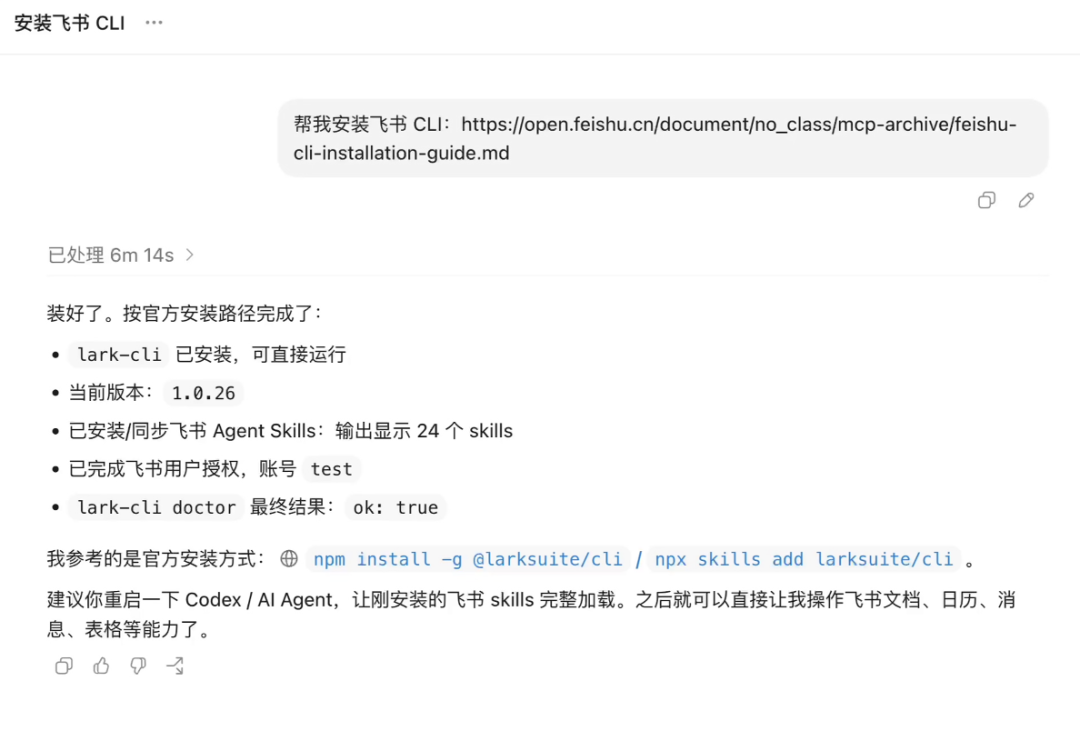
这类工具最好给 Codex 官方链接,不要只说“装个某某”。
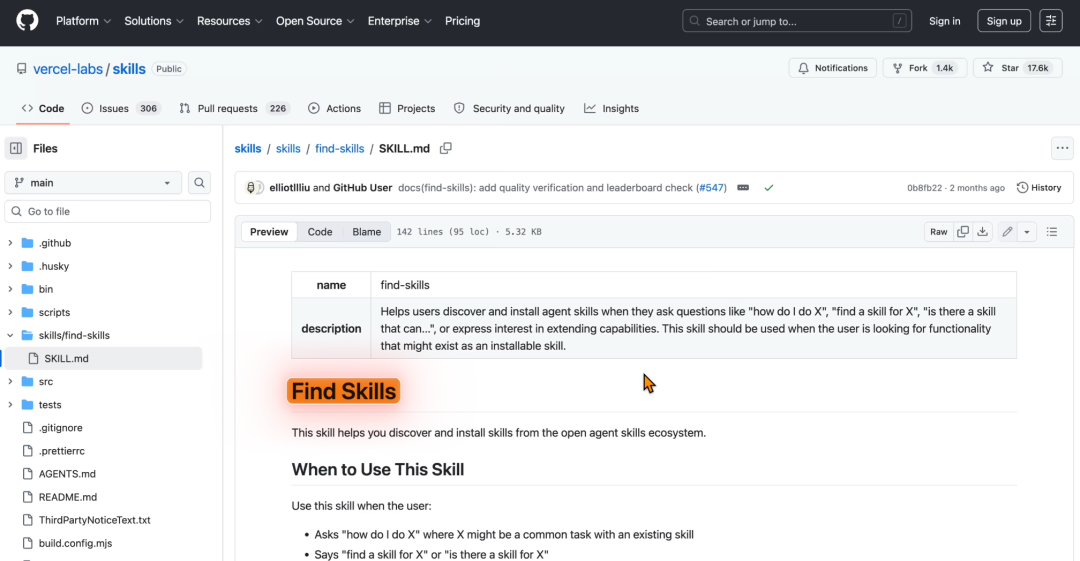
可以这样写:
请根据这个官方仓库安装工具:
<把官方链接贴在这里>

要求:
1. 先阅读 README 的安装说明。
2. 告诉我安装会写入哪些目录。
3. 安装后运行官方推荐的验证命令。
4. 不要保存或打印任何密钥。
多个任务可以并行,但安装类任务最好一次只做一个。
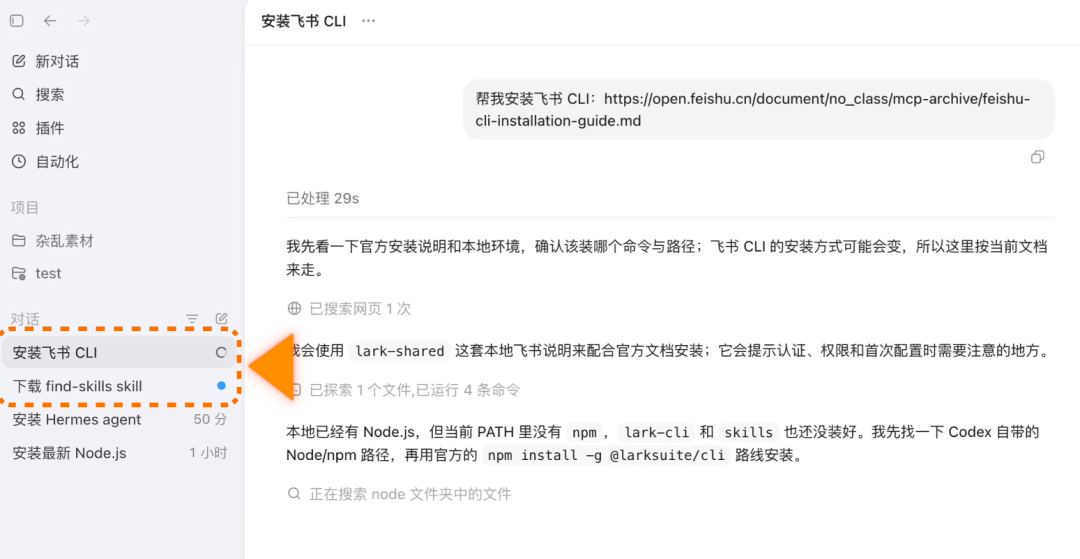
安装完成后,让它把做过的事写成记录。